



מידע בתנועה: 5 טיפים לווידאו בפאוור פויינט 2010
חבילת אופיס 2010 מאפשרת לכם להכניס הרבה יותר מולטימדיה למסמכים ומצגות. כך תטמיעו וידאו במצגות

אחד המאפיינים העיקריים של חבילת התוכנות המשרדית של מיקרוסופט, אופיס 2010, לעומת גירסאות קודמות הוא ריבוי אפשרויות המולטימדיה בתוכנות השונות.
ישום עריכת המצגות, Power Point, זכה ביכולת הטמעת וידאו מתקדמת שכוללת גם אפשרויות עריכה ותומכת ביבוא סרטונים בפורמטים שונים אם מהמחשב האישי או מאתר שיתוף הווידאו יוטיוב. הפורמטים הנתמכים הינם:
- AVI
- WMV
- MOV
- H.264
- MP3
- WMA
אחד היתרונות בגירסת 2010 הוא שבעת הטמעת קובץ מולטימדיה במצגת, קובת המדיה נשמר כחלק ממנה ולכן לא תיתקלו במצב בו בעת הצגת השקופיות יאבד קובץ תוכן הווידאו שרציתם להציג.
להוספת אובייקט וידאו למצגת, לחצו על לשונית Insert בסרגל ובחרו בווידאו.
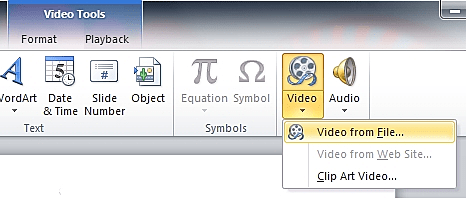
לאחר הוספת הווידאו, תוכלו לבצע בסרטון שינויים רבים כמו שינוי ניגודיות צבע, מסגרת הסרטון ועוד. תוכלו לקרוא עוד על עריכת וידאו ב-Power Point 2010 באתר מיקרוסופט.
בחרנו עבורכם חמישה טיפים מומלצים שיהפכו את מצגת הווידאו שלכם ליעילה יותר וגם בעלת מראה מקצועי.
1. רק מה שרלוונטי
אם סרטון הווידאו שברצונכם להציג כולל גם קטעים לא רלוונטיים, תוכלו "לגזור" רק את החלק החשוב בסרטון ולהציג אותו בלבד. לאחר שהוספתם את הווידאו, לחצו עליו בכפתור הימני של העכבר ובחרו ב-Trim Video. בחלון שייפתח תוכלו לקבוע את זמני תחילת וסיום החלק בווידאו שיוקרן במצגת.
2. פייד להוספת דרמה
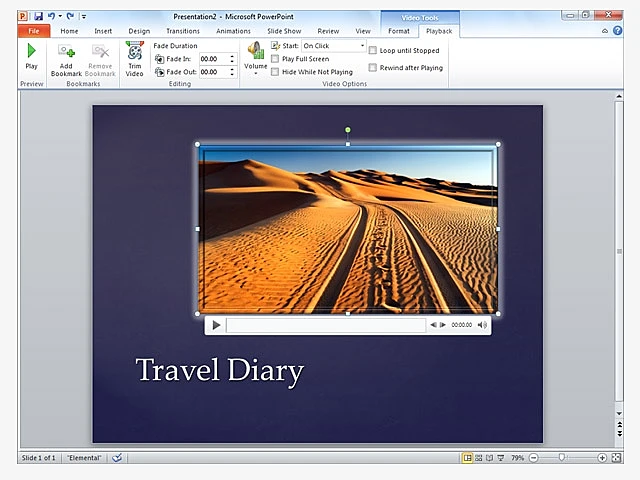
בין האפקטים שתוכלו להוסיף לסרטון קיים גם אפקט "דהיה" (fade) שמאפשר להוסיף כניסה ויציאה דרמטיות יותר לסרטון, שיופיע ממסך שחור וידהה לאחד.
להוספת האפקט, בחרו האובייקט הווידאו ועברו ללשונית Playback בסרגל הפקודות. באמצע הסרגל תראו את אפשרויות אפקט הפייד (ראה איור). תוכלו לקבוע את אורך הפייד בשניות וכדאי לשחק מעט עם ההגדרות בשביל לבדוק את האורך המתאים. לחיצה על Play תראה לכם את הסרטון עם השינויים שהחלתם.

3. סרטון למסך מלא
אם ברצונכם למשוך את כל תשומת הלב של הצופים לסרטון הווידאו המוקרן, תוכלו להגדיר שיוצג על מסך מלא. לעשות זאת, כל שעליכם לעשות הוא לסמן את אפשרות Play Full Screen בתפריט Playback בסרגל הפקודות, שיופיע כשתבחרו באובייקט הווידאו עם העכבר.
4. כיווץ מדיה
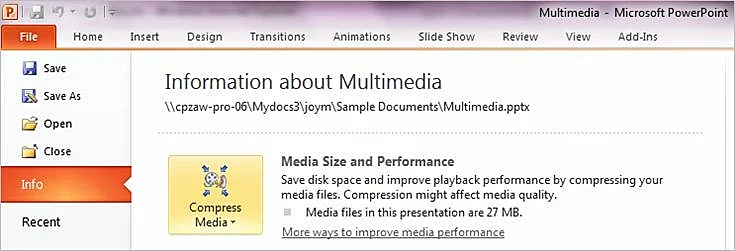
סרטוני וידאו יכולים לתפוס לא מעט נפח על הדיסק הקשיח והטמעת הקובץ במצגת גורמת לה להתנפח למימדי ענק. אם אינכם מתכננים להציג על מסך ענק או אם איכות הסרטון אינה בעלת משמעות, תוכלו לבצע כיווץ של המדיה המוטמעת.
לעשות זאת תוכלו על ידי בחירה בלשונית File בסרגל הפקודות ושם באפשרות Info. לחצו על Media Size and Performance (כאן גם תראו כמה נפח תופסים קבצי המדיה במצגת) ולאחר מכן על Compress Media. תוכלו לבחור אחת משלוש רמות כיווץ (ואיכות) בהתאם לשימוש במצגת כשהקובץ הגדול ביותר שמור להצגה מקומית, הבינוני להצגה ברשת והחסכני ביותר מיועד ליצירה של מצגות לשליחה בדואר אלקטרוני.
5. הפעלה אוטומטית
אם שקופית מסויימת מכילה בה רק את הווידאו, יהיה מיותר לחייב את המציג ללחוץ פעם נוספת להפעלת הסרטון. לכן, קיימת אפשרות הפעלה אוטומטית עבור סרטונים, אותה ניתן לסמן בלשונית Playback בעת שבוחרים באובייקט הסרטון.